

Dans cet article Dans cet article
Si vous cherchez GIMP français, la réponse pratique est simple : téléchargez la version officielle de GIMP, installez-la sur votre système, puis passez l’interface en français si ce n’est pas déjà le cas. GIMP est un logiciel libre de retouche d’image, utile pour recadrer, corriger, détourer, annoter ou préparer des visuels pour le web. La page officielle des téléchargements indique la version stable actuelle et les plateformes prises en charge : https://www.gimp.org/downloads/.
L’intérêt, pour un lecteur francophone, n’est pas seulement de trouver un logiciel gratuit. Le vrai sujet est d’obtenir rapidement une interface compréhensible, des menus en français et un démarrage sans friction. C’est ce que vous allez faire ici, avec des repères concrets pour éviter les mauvaises sources, vérifier la bonne version et configurer les bases utiles dès la première ouverture.
Pour approfondir ce point, consultez La méthode Pomodoro.
GIMP en français : où le télécharger sans se tromper
Pour obtenir GIMP en français, partez d’une source claire et connue. La page officielle https://www.gimp.org/downloads/ centralise les téléchargements pour GNU/Linux, macOS et Microsoft Windows. C’est le point d’entrée le plus fiable si vous voulez repartir d’une installation propre et récupérer la version adaptée à votre appareil.
Pourquoi commencer par là ? Parce qu’un logiciel de retouche est souvent proposé par des sites miroirs, des portails de téléchargement ou des pages d’agrégation. Le risque n’est pas seulement de tomber sur une version ancienne, mais aussi sur un installateur qui ajoute des éléments inutiles. En passant par la source officielle, vous réduisez les ambiguïtés et vous gardez la main sur ce qui est installé.
Ce sujet est complété par Quelle est la durée de validité d’un passeport français.
La fiche officielle mentionne également la version stable courante. Au moment de la consultation de la page de téléchargement, elle indique la version stable 3.2.4 datée du 17 avril 2026. Si vous lisez cet article plus tard, gardez le réflexe suivant : vérifiez toujours la version affichée sur la page officielle avant d’installer. Cela vous évite de raisonner sur une information déjà dépassée.
Pour les utilisateurs Windows, il existe aussi une fiche dans le Microsoft Store : https://apps.microsoft.com/detail/9pnsjclxdz0v?hl=fr-FR&gl=FR. Elle peut convenir si vous préférez une installation gérée par le store, avec une présentation localisée en français. Là encore, la logique est la même : garder une source précise et identifiable.
Vous trouverez des repères supplémentaires dans Comment désinstaller la bêta d’iOS 17 de votre iPhone.
Divers Palmarosa en huile essentielle : lire l’étiquette avant d’acheter
Installer GIMP sur Windows, macOS ou Linux
L’installation de GIMP en français dépend surtout de votre système, mais le principe reste proche d’une plateforme à l’autre : télécharger le bon paquet, lancer l’installation, ouvrir le logiciel et vérifier la langue de l’interface. Si votre système est déjà configuré en français, GIMP reprend souvent cette langue automatiquement. Sinon, un réglage interne ou un paramètre système peut être nécessaire.
Sous Windows, commencez par récupérer l’installateur depuis la page officielle ou le Microsoft Store. Après lancement, suivez les étapes classiques, puis ouvrez GIMP pour vérifier que les menus, boîtes de dialogue et libellés apparaissent bien en français. Si l’anglais persiste, cherchez les préférences de langue dans les paramètres du système ou du logiciel. Le point à retenir est simple : inutile de réinstaller plusieurs fois à l’aveugle, il faut d’abord identifier d’où vient la langue affichée.
Sous macOS, le téléchargement depuis la page officielle vous donne un fichier adapté à l’écosystème Apple. Après installation, ouvrez GIMP et contrôlez l’interface. Là aussi, la langue du système joue souvent un rôle déterminant. Si l’environnement du Mac est en français, l’application a de fortes chances de suivre. Sinon, un passage par les préférences générales peut suffire.
Sous GNU/Linux, GIMP est souvent disponible via les gestionnaires de paquets, mais la page officielle reste utile pour vérifier la version stable et les options recommandées. Si vous installez depuis votre distribution, privilégiez le dépôt de référence de la distribution. Si vous souhaitez tester la version la plus récente proposée par le projet, comparez ce que fournit votre système avec la version indiquée sur https://www.gimp.org/downloads/.
Pour une installation propre, gardez trois réflexes simples :
- télécharger depuis une source officielle ou clairement identifiée ;
- vérifier que la langue du système est bien en français ;
- ouvrir GIMP une fois installé pour contrôler les menus et les préférences.
Mettre l’interface en français et vérifier les réglages utiles
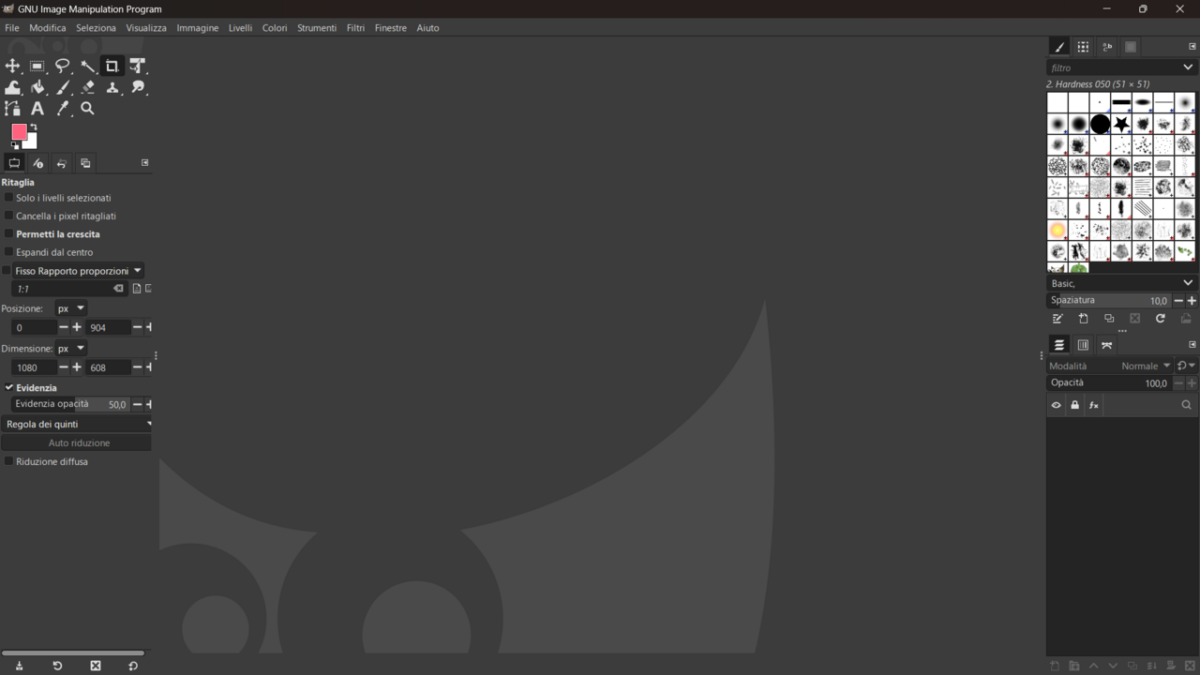
Le point qui intéresse souvent le plus les débutants, c’est la traduction de l’interface. Si GIMP s’ouvre en anglais, ce n’est pas forcément un problème d’installation. La langue peut dépendre de votre environnement système, de vos variables de session ou d’un réglage interne. L’objectif n’est pas de tout réinstaller, mais de comprendre ce qui pilote l’affichage.
Commencez par vérifier la langue du système. Sur beaucoup de machines, GIMP reprend les paramètres généraux de l’ordinateur. Si le système est en français, relancez l’application après modification éventuelle. Si le changement ne se voit pas tout de suite, fermez complètement GIMP puis ouvrez-le à nouveau. Cette étape simple règle souvent le problème.
Ensuite, regardez les préférences de GIMP. Même sans connaître le logiciel en détail, vous pouvez repérer la zone dédiée à l’interface, aux thèmes ou aux options d’affichage. Le but n’est pas de modifier tout le logiciel au hasard, mais de vous assurer que les éléments de base sont lisibles : menus, taille des panneaux, affichage des boîtes d’outils et comportement des fenêtres.
Une fois la langue en place, prenez quelques minutes pour faire trois contrôles utiles. D’abord, ouvrez une image de test pour vérifier la fluidité d’affichage. Ensuite, regardez si les outils essentiels sont faciles à repérer : sélection, recadrage, pinceau, texte, zoom. Enfin, ajustez l’espace de travail pour que les panneaux vous gênent le moins possible. Cette étape est souvent négligée, alors qu’elle fait gagner du temps dès la première utilisation.
Si vous travaillez souvent en français, gardez cette logique : stabiliser la langue de l’environnement, vérifier l’interface de GIMP, puis seulement passer aux usages créatifs. Cela évite les pertes de temps liées à un mauvais paramétrage de départ.
Divers GPU : comprendre son rôle et bien le choisir
À quoi sert GIMP au quotidien
GIMP en français est utile quand vous avez besoin d’un logiciel libre pour des tâches visuelles courantes sans entrer dans une suite professionnelle payante. Il sert à retoucher une photo, redimensionner une image, corriger un fond, supprimer un élément gênant, préparer une bannière, annoter une capture d’écran ou exporter un visuel propre pour un article, une présentation ou un réseau social.
Le principal avantage est la souplesse. Vous pouvez l’utiliser pour des retouches ponctuelles comme pour des projets plus structurés. Si vous gérez un site, une activité indépendante ou une communication de marque personnelle, GIMP couvre déjà une grande partie des besoins du quotidien. Il ne remplace pas forcément tout ce que proposent les outils très spécialisés, mais il évite souvent d’installer plusieurs logiciels différents pour des tâches simples.
Un autre point utile concerne la gestion des formats. En pratique, vous aurez souvent besoin de travailler sur des fichiers lourds, puis d’exporter une version plus légère pour le web. GIMP permet de passer de l’un à l’autre avec une logique assez directe : édition dans le format de travail, export dans le format de diffusion. Cette séparation est importante, car elle vous aide à conserver une version modifiable et une version prête à être publiée.
Si vous débutez, n’essayez pas de tout apprendre d’un coup. Commencez par quelques fonctions à forte valeur pratique : recadrage, redimensionnement, correction de couleur, texte sur image et export. Avec ces cinq usages, vous couvrez déjà une grande part des besoins réels. Le reste viendra ensuite, selon vos projets.

Prendre de bonnes habitudes dès la première ouverture
Pour bien démarrer avec GIMP français, la meilleure méthode consiste à organiser votre poste de travail plutôt que d’accumuler les essais. Ouvrez une image de test, regardez où se trouvent les outils, repérez les panneaux latéraux et fermez ceux qui vous encombrent. Une interface claire au départ rend les gestes plus rapides et limite les erreurs.
Adoptez aussi une logique de sauvegarde propre. Gardez une copie de travail dans le format natif du logiciel et exportez ensuite la version finale dans le format voulu. Cette habitude est simple, mais elle évite de perdre des étapes d’édition si vous devez modifier l’image plus tard.
Si vous préparez des visuels pour un blog, un site d’entreprise ou des publications sociales, créez quelques dimensions de référence et réutilisez-les. Vous gagnerez du temps sur les prochaines images, surtout si vous travaillez souvent dans les mêmes formats. GIMP devient alors un outil de production, pas seulement un logiciel de dépannage.
Le plus utile, au fond, est de garder une logique stable : télécharger depuis une source sûre, installer selon votre système, vérifier le français, puis apprendre les fonctions qui vous servent vraiment. C’est exactement ce qu’attendent la plupart des utilisateurs qui recherchent GIMP en français : une réponse directe, une interface lisible et un démarrage sans friction. Avec la page officielle des téléchargements et, pour Windows, la fiche Microsoft Store, vous avez déjà les points d’entrée nécessaires pour commencer proprement.